Synology NAS DS1817+にて、搭載HDD 7台の内の1台を交換。RAID5の再構築は8時間ほどで完了。
これで同NAS搭載のHDDは、全てSeagate IronWolf 4TBにて統一。
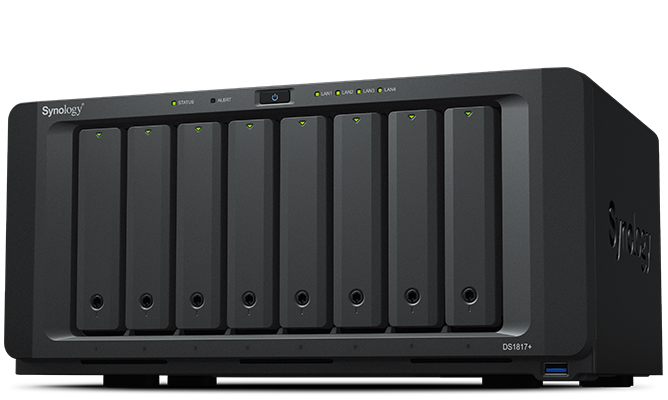
Synology NAS DS1817+にて、搭載HDD 7台の内の1台を交換。RAID5の再構築は8時間ほどで完了。
これで同NAS搭載のHDDは、全てSeagate IronWolf 4TBにて統一。
HDD Seagate IronWolf 4TBを、先月下旬にアマゾンから、さらに昨日はソフマップから購入。
届いた品は製造日が、前者は今年2月だったのに、後者は半年以上前の昨年9月。そのせいかメーカー保証期限も、後者の方が8ヶ月近く短い。
実質支払い額は、後者の方が5百円ほど安かったけど、とっても損した気分。
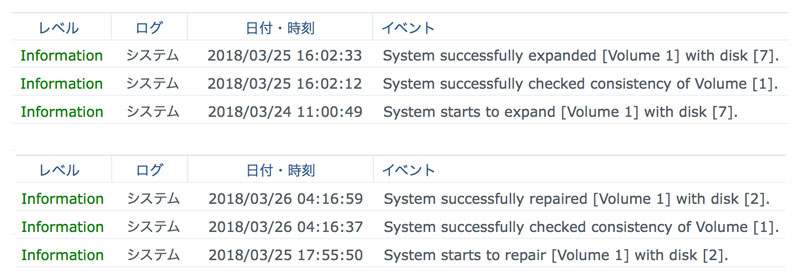
Synology NAS DS1817+ にて、RAID5の4TB HDD 6台に、4TB 1台を増設して容量拡大。
RAID再構築は29時間ほどで完了。
その後、7台中の1台を同容量HDDと入れ替えた際のRAID再構築は、10時間ほどで完了。
手元のNAS群にて、旗艦を変更 QNAP TS-669L → Synology DS1817+。
それに伴い、各NASの役割も大幅見直し。一部の古いNASには引導を渡して、NASは全7台体制(搭載HDD合計29台)での運用に移行。
Synology NAS DS1817+ にて、RAID5の4TB HDD 6台に、4TB 1台を増設して容量拡大。
RAID再構築開始から20時間経過。あと12時間ほど掛かる見込み。

NASとしては初めてSynology製を導入して、しょっぱなにHDDの固定方法で戸惑いました。
付属品に固定用ネジが有ったので、てっきりQNAPと同じような固定方法かと思いきや???
HDDを固定するのに、カートリッジにガイドを使って嵌め込むだけで良いとは!新鮮な驚きです。
最近導入したNASは、いずれもQNAP製の物ばかり。けれどここにきて宗旨替え。
今回は、Synology DS1817+を導入。付与ポイント単純減算での実質支払い額は、8GB版で約9万5千円也。
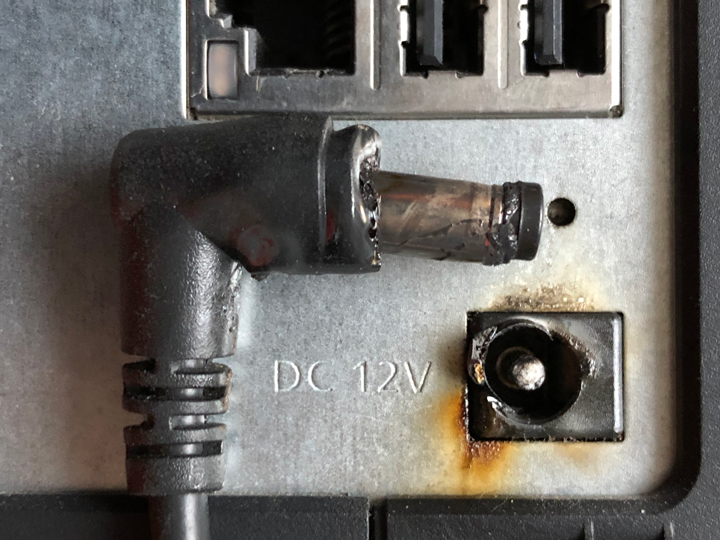
QNAP NAS TS-219PII(6年半使用)の電源プラグ部分で、深刻な不具合に遭遇。
夜10時半頃に発生していたと推測されるが、翌朝になり不具合に気付いた時点でも、添付写真の電源プラグ部分は手で触れると熱さを感じる状態であった。
EIZO EV2785のUSB端子を活用すべく、MacBook Pro 15” 2017の外部スピーカーとして、仕舞い込んでいたOlasonic TW-S7を復帰させて接続。
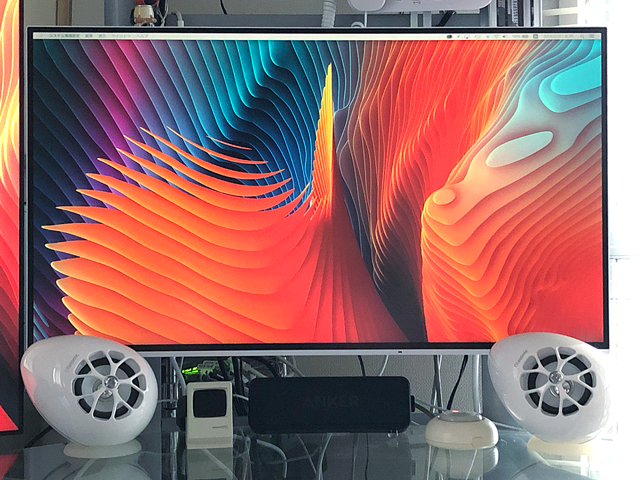
けれど音質の違いと、存在感の有り過ぎる点が納得できず、これまで利用していたBluetooth接続のANKER SoundCore 2に戻しました。
QNAP NASでMacのTime Machineを利用する際、QTSが4.3.0以降でMacがSierra以降なら、複数Macのバックアップを個別に容量制限可能。
今更ですが個別制限を導入すべく、バックアップの設定変更。

遅ればせながらQNAP NASにて、「バックアップマネージャ」を「Hybrid Backup Sync」に移行。
手元のNAS群には、累計20件のバックアップジョブを設定しており、各NASごととは言えその一覧がとても見やすくなった。
QNAP NASのファームウェアアップデート(4.3.4の483→486)を実施。
今回対象の5台中でTS-669Lだけは、前回と同じ不具合発生。すなわち、アップデートは完了するも、再起動ができぬ状態。 前回と同じく、背面のリセットボタンを3秒押して、基本システムリセットすることで回復。
遠隔地の防犯カメラシステムに接続したルーターに対して、ICMP timestamp requestの不正アクセスが最近頻出。
実害は生じていないはずなれど、ちょっとモヤモヤ。
ちなにみアクセス元は、アドレス逆引きによるとDigitalOcean社による管理のものが目立ってる。
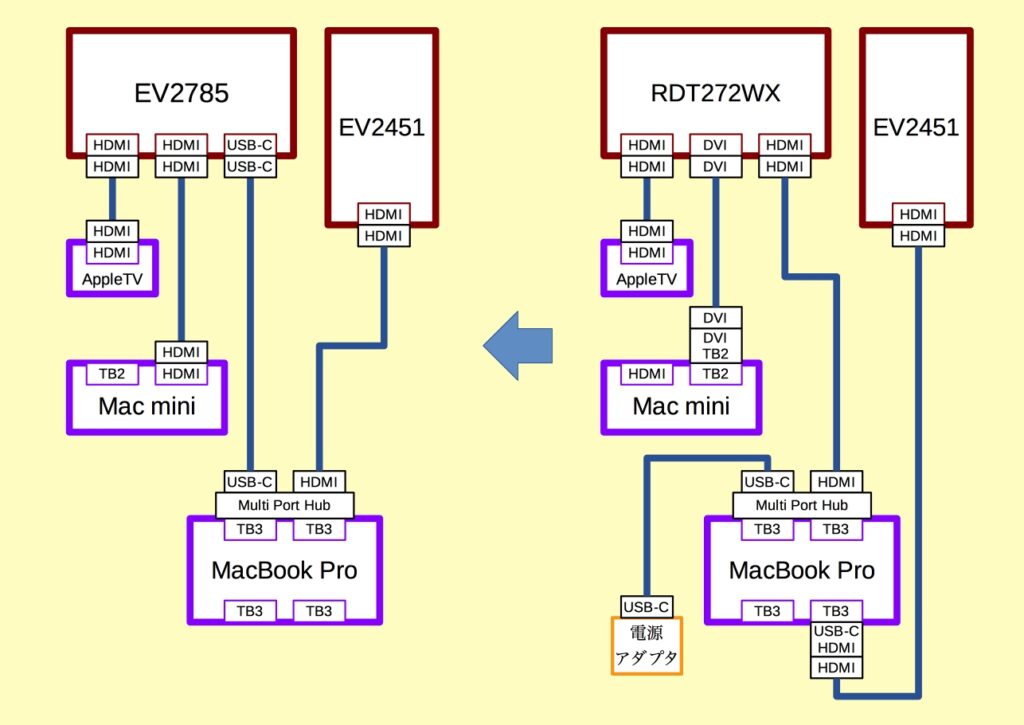
EIZO EV2785 は、USB-Cの恩恵絶大。手元の利用環境では、これまでの三菱RDT272WXに比べ、画像系の配線まわりがとってもスッキリ。
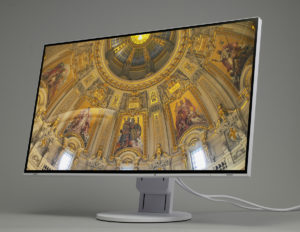 EIZO EV2785 が昨日到着。ただでさえ販売開始直後で品薄なのに、生産拠点の北陸地方は記録的豪雪で物流が寸断。けれどなんとか発注から4日目にして手元に届きました。
ちなみに購入価格は、付与されたポイント分を単純減算で104,715円也。
EV2785は、USB-Cの恩恵絶大。これまで三菱RDT272WXを利用していた時に比べ、配線まわりがとってもスッキリ。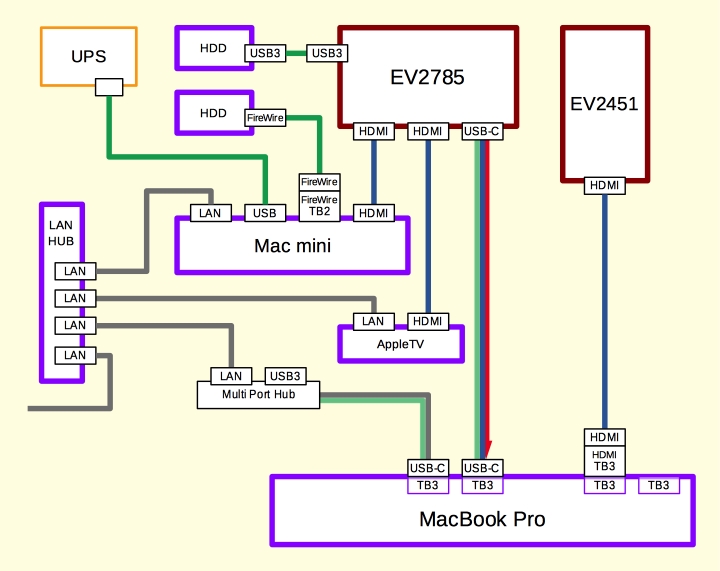
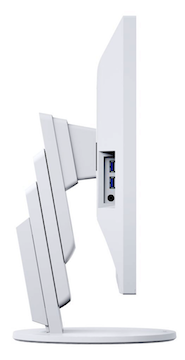
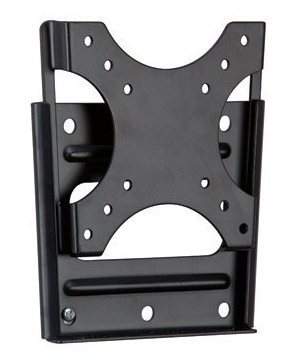
EV2785で唯一の不満点とも言えるのが、付属のスタンド。私にとっては、奥行きが長過ぎます。なので付属スタンドは外してしまい、VESA規格対応のシンプルな固定具(MF2720)を別途調達して装着。EV2785は、壁掛けスタイルにて、机と一体になった支柱に固定設置。
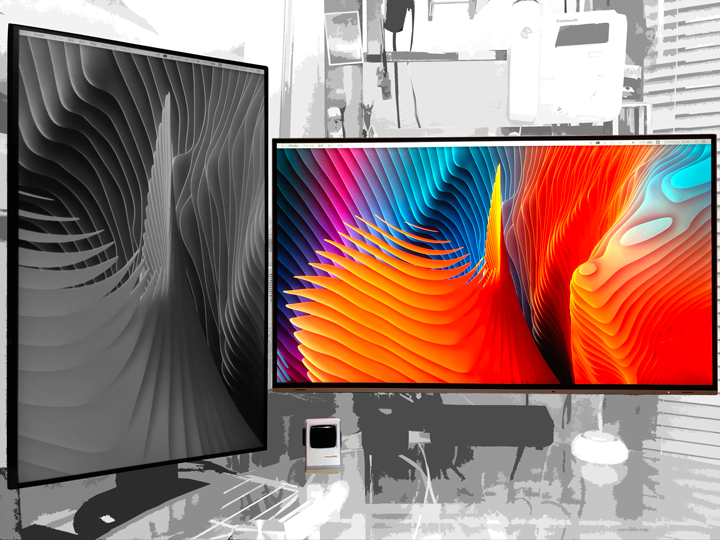
EV2785は、4Kモニターなれど、2K相当の擬似解像度設定にて使用中。これまで使っていた同じ27”サイズの2Kモニター(三菱RDT272WX)に比べ、文字が格段に読み易い。
添付画像は上段がEV2785、下段がRDT272WX。各モニター画面上に表示した18ptサイズの文字を、画面から10cmの距離でiPhone8plusにて撮影。

USB-Cハブを、性能面での不満から、アマゾンに返品。27日(土曜)の午前発送で、28日(日曜)の夜にはアマゾンから返金手続き完了の連絡有り、早っ!
自己都合返品の扱いと思い、発送時に送料(459円 箱代含)は元払いしていました。けれど送料補填とおぼしき5百円が、購入時支払額に上乗せされて返金になり、チョット得した気分。
※本ハブの中身は、SATECHI社のMULTI-PORT ADAPTER ST-TCMAM(同社には改良版V2も別にある)、あるいはTUNEWEAR社のALMIGHTY DOCK C1と同じ物で、OEM製造元はGopod Group Limitedかと思われる。
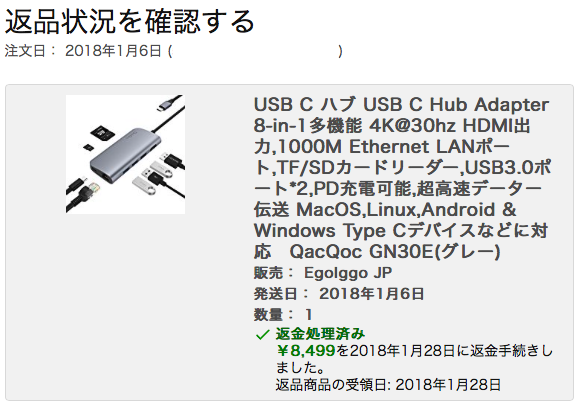
★★★ 返品ハブの不満点 ★★★
<HDMI出力>
MacBook Pro 15” 2017に本ハブを接続。本ハブのHDMI出力先に外部モニターをつないで運用中に、外部モニター側で入力ソースを他に切り替えた後、再び外部モニター側で本ハブ側に入力ソースを戻すと、出力先外部モニターの全面が青一色の状態になってしまいます。その状態で、Macを一度スリープさせてから戻すと、画面はひとまず通常状態に回復できます。
出力先外部モニターを別の物に変えても、あるいはHDMIケーブルを別の物に変えても、同じ症状が現れます。
Macで2台の外部モニターを利用すべく、本ハブとは別のUSB-Cマルチハブ(Satechi Pro Hub)も同時に接続しておりますが、そちら側からのHDMI出力には上述の症状は現れません。
従って、出力先モニター側で動作中に入力ソース切り替えを伴う運用をされる方には、本ハブをお薦めできません。私自身は2台の外部モニターを接続するために、本ハブのHDMI出力は利用せず、替わりにinateckのUSB-C/HDMIアダプタを、Satechi Pro hubと共に利用しています。
ちなみにSatechi Pro Hubは、TUNEWEAR社のALMIGHTY DOCK TB2と中身が同じかと思われる。
<PD充電>
Macの付属品AC電源アダプタからのケーブルを、本ハブのUSB-C端子に接続し、Macのシステム情報にて確認すると「49W」の充電にしかなりません。
その一方で同じケーブルを、Mac本体のUSB-C端子に直接接続した場合はもちろんのこと、上述のSatechi Pro hubのUSB-C端子に接続した場合には、「86W」にて充電できます。
本ハブは、「PD充電可能」とは銘打ってますが、不十分な性能しか発揮できないようです。
<追補:LANとUSB同時接続で深刻な不具合>
以下の接続動作を同時に実施したところ、両接続共に強制切断されてしまった。
LAN端子:Ethernetケーブルを接続に、Internetよりファイルをダウンロード。
USB端子:外付けHDD(電源はセルフパワー)を接続し、上記ファイルとは別のデータを連続して読み書き。
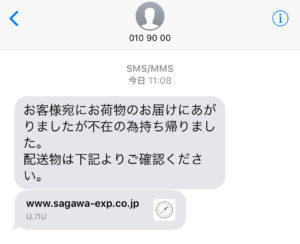 佐川急便を騙る偽メッセージがスマホに届き、うかつにも危うくひっかかるところでした。
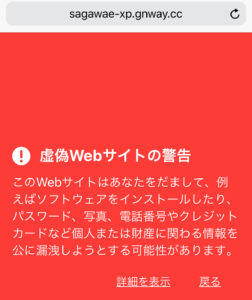 けれど幸いにもSafariの警告機能が働いてくれたおかげで、事なきを得ました。
サブ機として利用中のMacBook Airを引退させ、その後継として導入したのが今回のMacBook Pro。
悩ましいのは、その優れた処理能力。ベンチマークスコア@geekbenchで比べると、使い勝手の良さから現在は主機として利用中のMac miniとは、立場が完全に逆転。
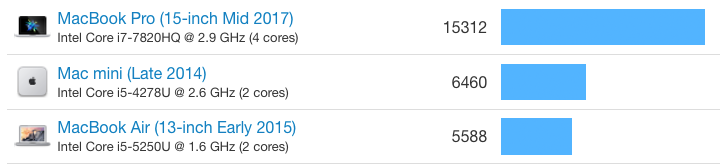
戌年最初の大口出費は、2018年Apple初売りにてMacBook Pro。
サブ機として利用してきたMacBook Airは、液晶画面が従来型の13″。寄る年波には勝てず目の衰えを感じていることを口実に、15″のRetinaディスプレイを備えたMacBook Proに交替です。初売りでは、1万8千円分のApple Storeギフトカードを貰えることも、背中を後押し。
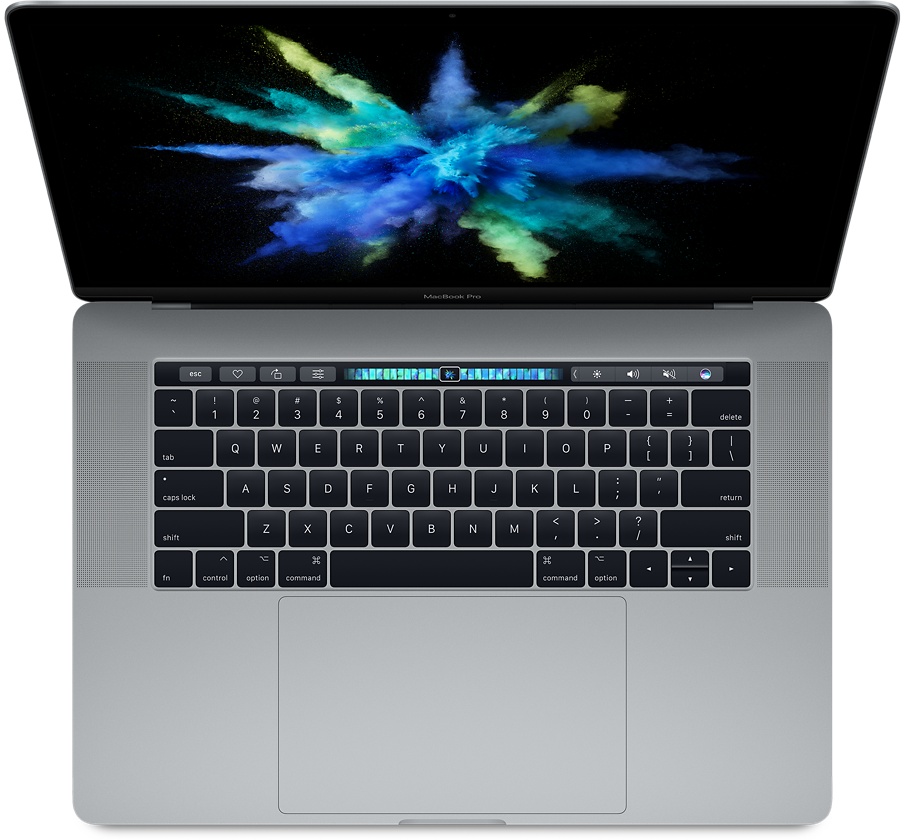
ちなみに購入時に支払う消費税は、「本体価格×8%」ではなく「(本体価格-ギフトカード金額)×8%」なので、他店で買うより少し得した気分。
<追伸 2017.1.8>
本日、手元に到着。昨年の初売りでCTO購入したMacBook Airも、到着は同じ1月8日でありました。
 家紋デザイン等々で、長らく懸案だったAdobe Illustrator CCを、ようやく正式購入。
オンラインコード24か月版が、Amazonにて45%引きの28,828円也。
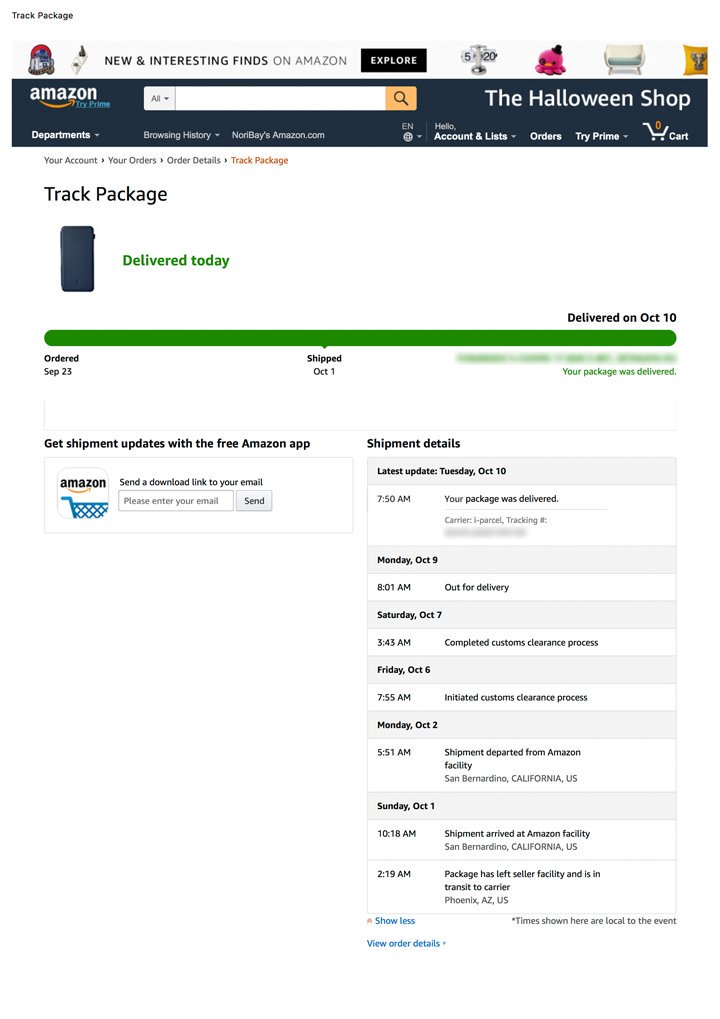
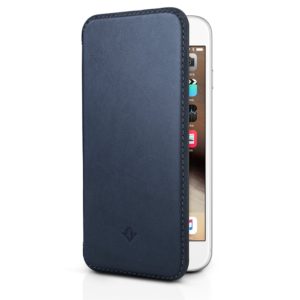 iPhone 8 Plusのカバーとして、Twelve SouthのSurfacePadを米国Amazonから購入。
通常配送を選択したので、手元に届く時間が遅くなるのは納得ずく。とは言え在庫品にも拘らず、発注からAmazon発送までに1週間も掛かった点は大いに不満。
iPhone 6sを売却し、機種変更にて新たに手にした8Plusは、至って快調!
iPhone 6s(au 64G 黒 SIMロック解除済)を昨日売却。
淵に僅かながら傷有りとのことで少し減額されたけど、3万7千円也。au下取よりも断然お得。
過去は潔く捨て去り、LINEのアカウントを新たに作り直し。その際、LINEで利用するメールアドレスも新たに登録。
但し、2015年に登場の新gTLDによるアドレスは、有効なメールアドレスではないとして弾かれてしまい、登録不可。2014年に登場の新gTLDによるメールアドレスなら、登録できました。
auが来春、利用者のメールアドレスを「ezweb.ne.jp」から「au.com」へ移行するとの話は大歓迎。来年4月以降に実施なんてこと言わず、早急に実現して欲しい!
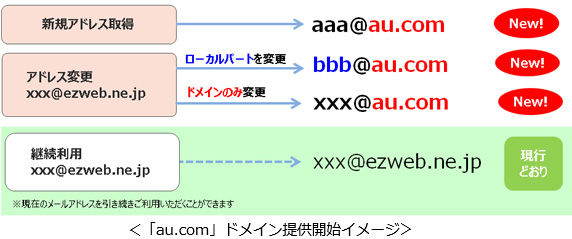 移行時に利用者は、添付図の選択肢があるとのこと。私は当然、“ドメインのみ変更”を選択するつもり。これで、長らく馴染めなかった「ezweb」とはオサラバ。それに先立ち、自身のメールアドレスのローカルパートを、長さが短くてXハイトのそろったものに、現時点で変更。
QNAPのファームアップデート4.3.3.0238 build 20170703で、QTS4.3にして以降の懸案であった監視カメラ機能の不具合解消。
安価なUSB接続WebCamを、“QUSBCam2”と“Surveillance Station”との組合せでの利用が復活です。
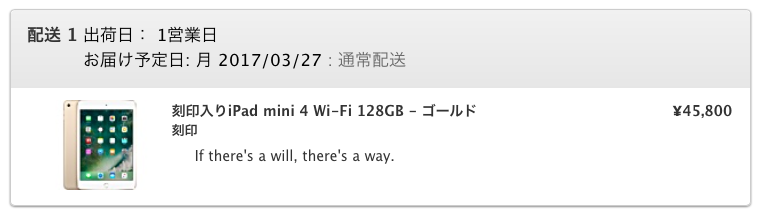
iPad mini 4 Wi-Fi 128GBが、税込で7千5百円ほど値下げ。待っていた甲斐がありました、早速発注。
刻印入りにしたので、納期はチョイ先。年始にもらったギフト・コードも利用して、今回の支払いは約3万円也。
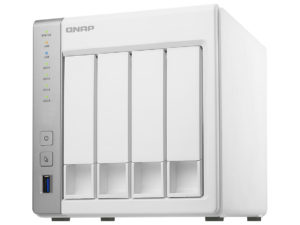 QNAP NAS TS-431Pを、419PIIの後継として調達。
アマゾンのタイムセールにて36,529円也。5年ほど前には、419PIIが約4万8千円だったことを思うと、時の流れを感じます。
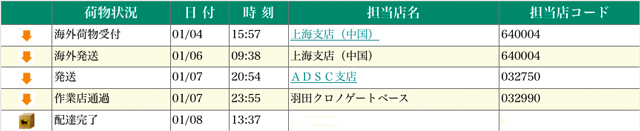
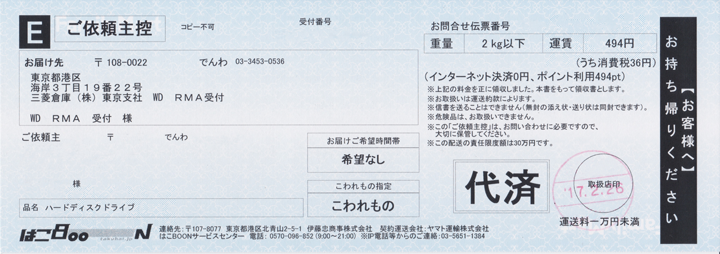
2年半振りにWD HDD RMA。前回と違い今回は、送付先が海外(マレーシア)ではなく国内なので、費用の面でも大助かり。
ちなみに品物は、1年ほど前に購入してNASに搭載していたWD40EFRX。
<追伸 2017.3.6>
WD HDD RMAは、故障品を手元より発送してから8日間掛かって、代替品が到着。
寓話「金の斧」のように、WD40EFRXが1.33TBプラッタになって戻って来た!
なんてことは当然無くて、代替品は従来タイプのHDD。
ちなみに返送ルートは、ベトナム → インドネシア → シンガポール → タイ → 中国 → 日本。
1.33TBプラッタに魅かれ、昨日購入したのが「WD40EFRX-RT2 16,300円」を2個。
既存のNASへ直ぐには投入しないので、本日ひとまずWD謹製のWindows用“Data Lifeguard Diagnostic”にて診断。問題無し。
 手元のNAS達で稼働中のHDDは、現在21台。これまでは全てWD Redだった。けれどBackblazeでの直近の成績が、WD60EFRXは悪過ぎる。
なので新たに6TBモデルを導入するに当たり、今回はSeagate IronWolfを採用。さてこの選択は、吉と出るか凶と出るか。
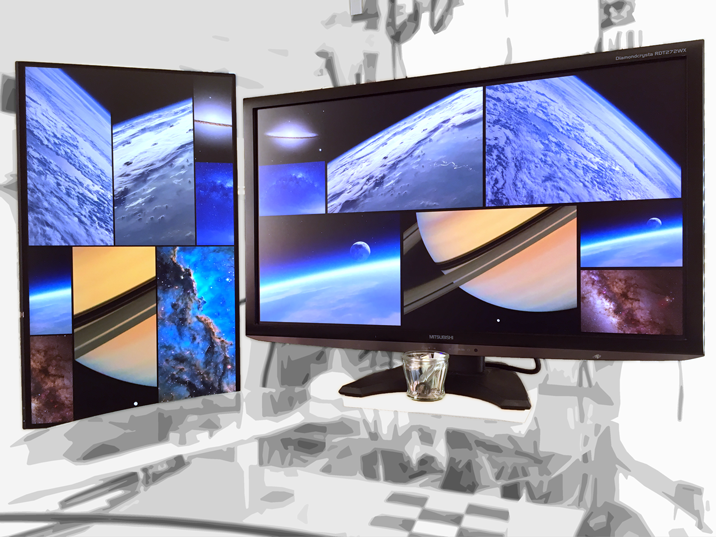
EIZO EV2451を、縦長配置でサブモニターとして使い始めてひと月ほどが経過。
ホント調子良いです。縦型モニターがこれほど重宝するとは、期待以上です。
左側が当該モニター。右側は従来から有る27″サイズのメインモニター。両方を同時利用して、作業領域を拡張。
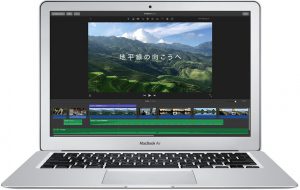 16,500円分のApple Storeギフトカードに釣られ、「2017年Appleの初売り」キャンペーンにて、MacBook Airを発注。アップルストアなら、USキーボード仕様を選べることもポイントです。
ちなみに“MacBook”ではなく“Air”を選択したのは、利用する接続機器を考慮してのこと。
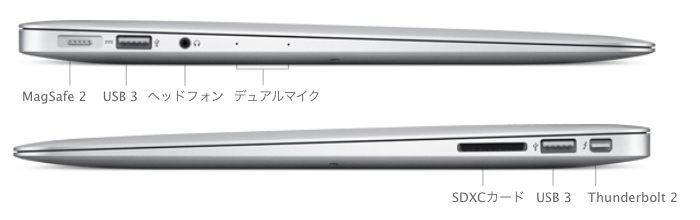
5年間ほど利用した2011年モデルのMacBook Airは、売却処分の予定。
<追伸 2017.1.8> 本日、手元に到着。
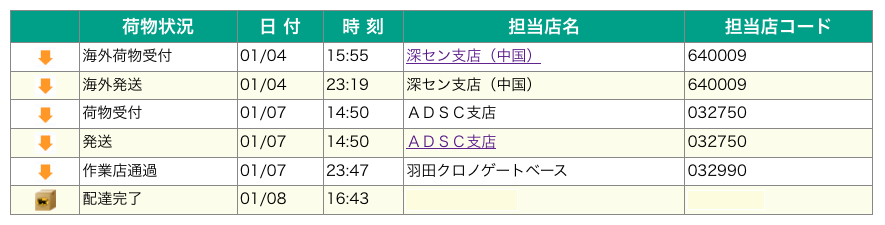
<追伸 2017.1.9>
前述のMacBook Air 2011年モデルは、新宿じゃんぱらにて43,200円で売却。
この金額は、先月購入したRIMOWAの実質価格と全く同じ。まるで両者を物々交換したことに。
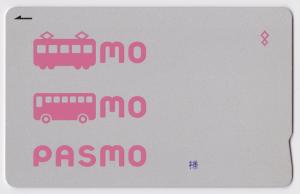 都内私鉄沿線住まいの身として、これまではSuicaよりもPASMOでした。
けれどApple WatchにセットしたSuicaの便利さ、すなわち時計をはめた手首をかざすだけ!を体感すると戻れません。PASMOは返却&払い戻しです。
<2016.9.16>
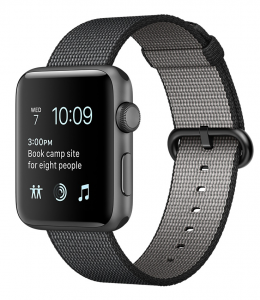 Apple表参道に立ち寄り、新Watchの現物を手にとって確認。
ステンレス黒の本体は、実物で見たらテカリ過ぎ。またブレスレット黒のバンドも、実物は見た目が安っぽい。と言うことで、本体はアルミ黒、そしてバンドはナイロン黒に決定。
 <2016.9.21>
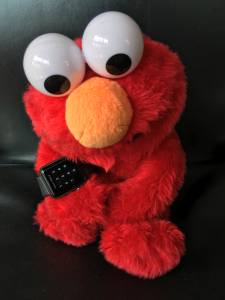
Apple Watch 2(38mm・アルミ黒ケース・ナイロン黒バンド)が、ヨドバシ.comで発売開始日に注文して五日目に到着。
自動改札対応の右手装着運用です。
 届いたばかりの Apple Watch 2 を肴に呑んでます。
 <2016.9.23>
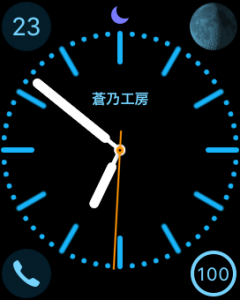
Apple Watch 2 文字盤ネームを、工房名に!
Apple WatchとiPhoneとが、Wi-Fi経由にて同じLAN内でつながる機能は、とても便利と感じています。
両者の距離が離れて、Bluetoothで互いが直接つながらない状況ても、Apple Watch単体でのいわゆる「Wi-Fi 通話」ではなく、Apple Watchから電話を利用できるのですから。おかげで、部屋を移動するたびに毎回iPhoneを携行せずとも、電話連絡を逃さず済むようになりました。
<2016.9.25>
 Apple Watch 2を、工房業務日誌の作成に活用する試みを開始。利用するアプリは“Day One”。
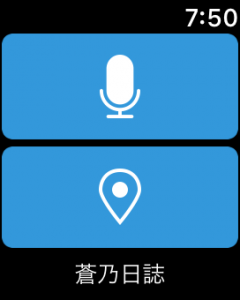 記録すべき事項が発生したら、即座にAppleWatchへ音声入力。多少の文字誤変換が生じても、後からiPhoneなりで修正。
<2016.10.12>
Apple Watchのおかげで、外出時に着る服の制約が無くなり、嬉しい限りです。
すなわちこれまで外出時の服には、次の条件を満たすポケットが必要でしたが、不要になりました。
◇iPhoneが納まること。
◇電話着信時の音や振動に気付ける位置であること。
 <2016.10.16>
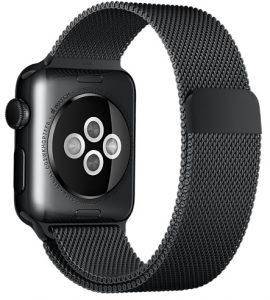
懸案であった、“ミラネーゼループバンド”を入手。
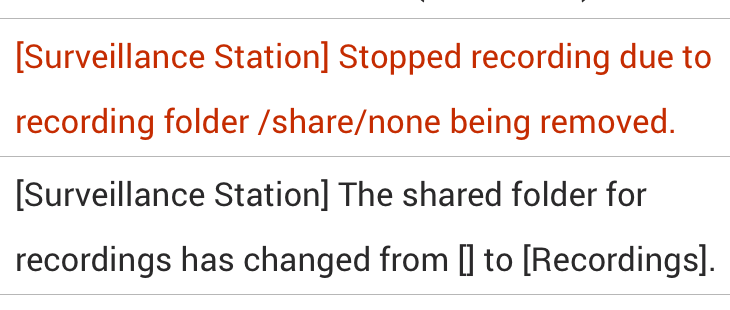
 QNAP NASでファーム更新 4.2.1(20160601)→ 4.2.2(20160812)。
するとSurveillance Stationでエラー発生。録画フォルダ指定が空欄にリセットされた模様。再指定して機能回復。
使用開始から五年が経過したWDの“My Book Studio”。未だMacのTimeMachineバックアップ先として現役。これまでは故障知らずなれど、先手を打って内臓HDDを交換 WD20EARX → WD20EZRZ 。
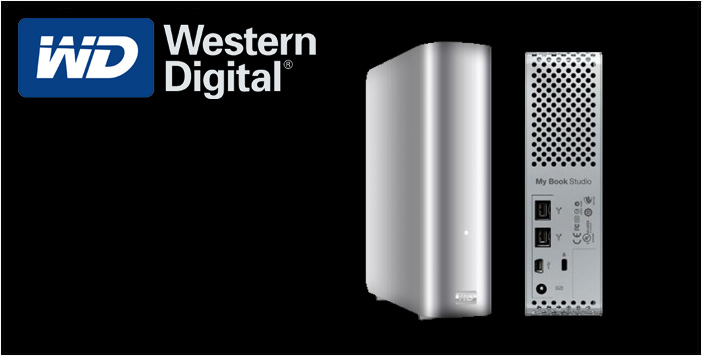
すると交換直後のMac起動時、「WD Virtual CD」なる利用不能領域が出現。Macのディスクユーティリティでは、当該領域の消去不能。けれど“WD Drive Utilities”アプリを使い、「ドライブの消去」(すなわち初期化)を実施することで解決。
3台のMacで、BootcampにWindows10 ver.1607を導入完了。
古い2台(Mac Pro Early 2009, MacBook Air Mid 2011)は、Anniversary update窓口を利用。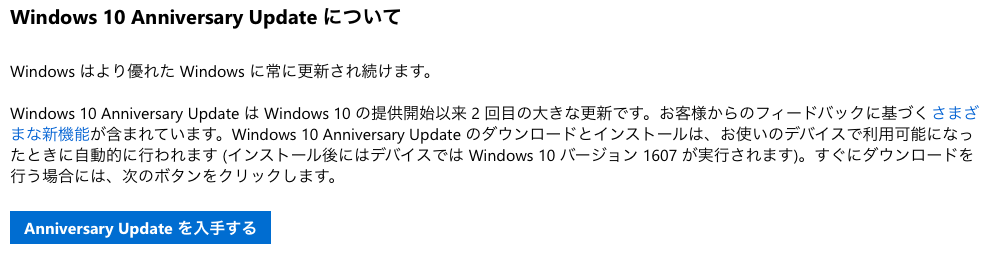
現行の1台(Mac mini Late 2014)は、インストール用ISOファイルを入手し、Bootcamp領域を一度削除した上で新たに作り直して、新規(ライセンス認証は継続)で導入。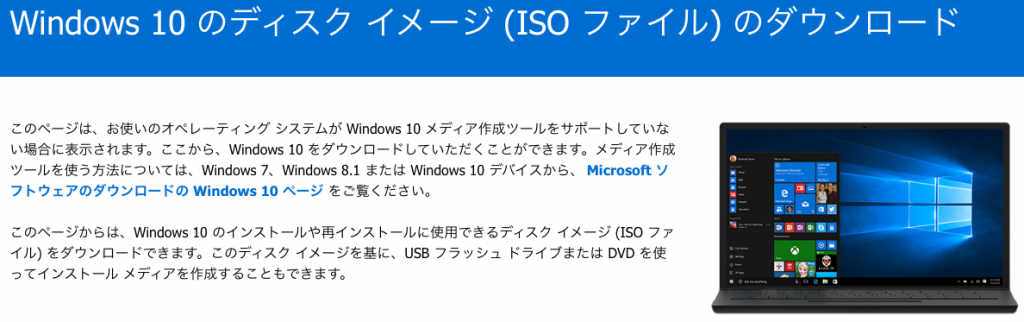
この春以来の懸案だった Aterm WG2200HP も、ようやくその価格が型番相応に下がったので購入。ヨドバシにて、ポイント分を単純引き算すると、1個が税込10,755円也。
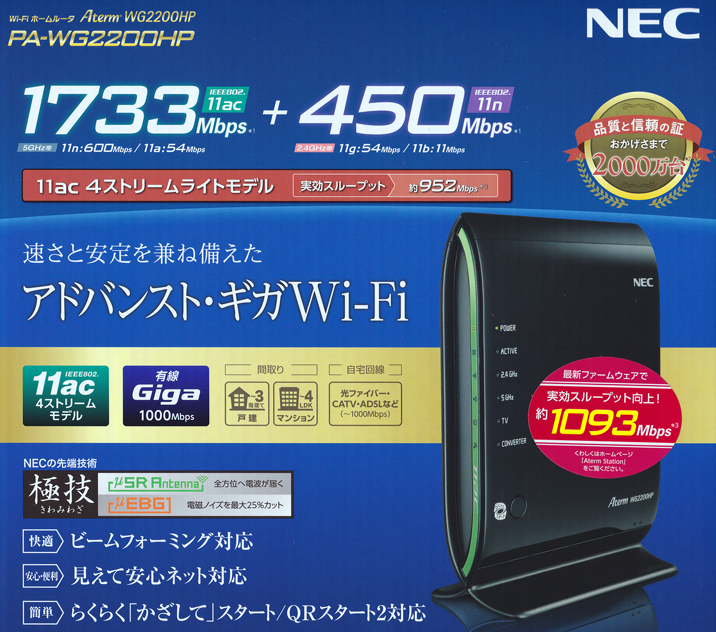
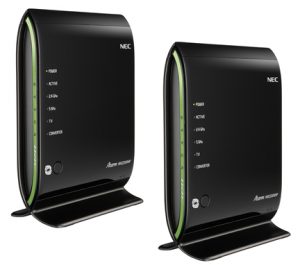 “イーサネットコンバータセット”として売られている2個セット(PA-WG2200HP/E)より安いので、単品で2個購入。
Mac miniの入れ替えで危惧されたのは、Windows 10 。
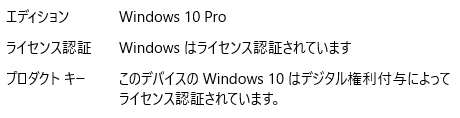
Bootcampアシスタントを使い、先ずはWindows 10を新規にインストール。そして30日午前中時点では、Windows 7のプロダクトキーを適用したら、あっさりライセンス認証に合格。
<補足>
Windows10無償アップグレードキャンペーン期間は、日本時間7月30日18時59分までとのこと。
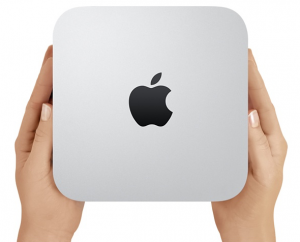 延命策を施してきたMac mini 2011が、グラフィック系ハードの故障にて逝ってしまった。
急遽、現行mini(MGEQ2J/A)を、価格コム最安店にて調達。この時期に全く想定外の出費が11万円也、トホホ。
QNAP NASたちのファーム4.2.1をアップデートbuild0419→0601。
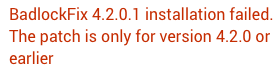 前回4月下旬のアップデートにて、TS-231+だけは再起動の度に、qfix絡みのエラーログを吐く事態に陥っていた。
けれど、今回のアップデートでそれは解消。
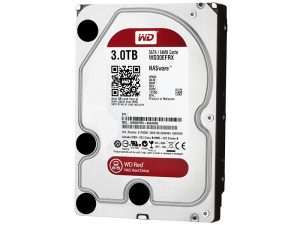 手元のNAS内で現在稼働中のHDDは、合計21台。その中でこれまでに故障等で交換した5台は、いずれも初登場直後の2012年8月に購入のWD赤3TB。同時期購入で未だ他に3台が現在も稼働中なので、交換時期の見極めが悩ましい。
QNAP TS-231+は、RAID1に設定しいてることの有用性を、普段は感じません。けれどHDD容量拡張にて、サービスを止めずに済むことの有り難さを、今回は大いに実感。ちなみに、3TB→4TBに要した時間は、合計で約17時間。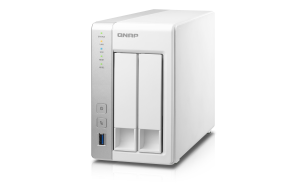
QNAP TS-119PIIが昨夜、何の前触れも無しに突如強制再起動。これと言った機能は働かせていなかったので、再起動の原因は今のところ不明。通電時間4万時間弱となる搭載HDDが原因であるならば、話は簡単なのですが・・・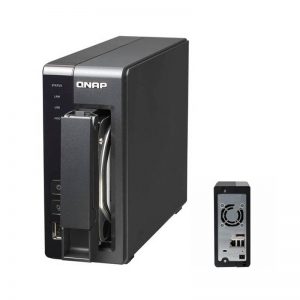
手元で未だ現役のQNAP TS-219PII。外部接続端子として、eSATAは有るものの、USBは2.0のみ。
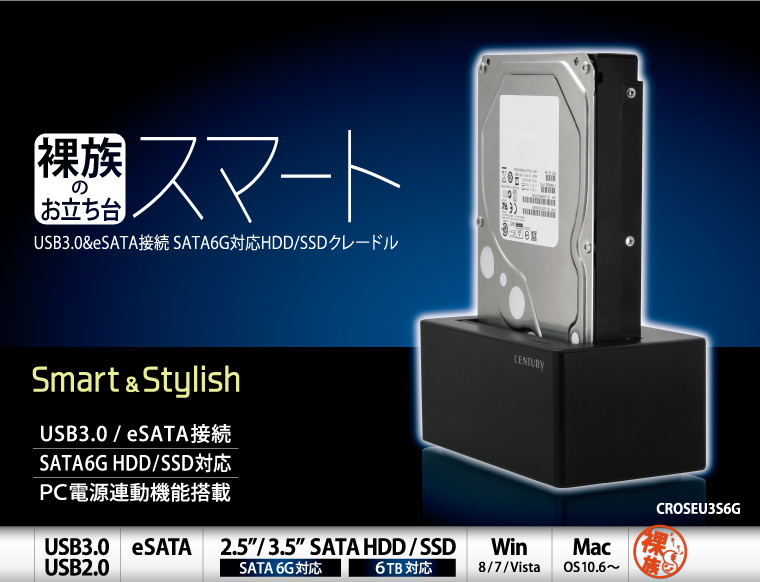
今回、他のNASとのHDD構成変更を迅速に作業すべく、eSATA端子を備えた裸族のお立ち台CROSEU3S6Gを調達。
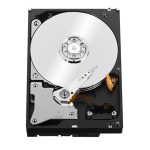 NAS QNAP TS-419PII に搭載しているHDD WD Red 3TBの一つで、代替処理済セクタ数が82となり、警告表示。他の指標に異常値は無いものの、電源投入時間は2万5千時間を越えており、予備と交換。
HDD交換によるNASのRAID5再構築は、15時間近く掛かって完了。今回のTS-419PII は、四年以上前の古いARM機。処理能力が貧弱ながらも、バックアップ用のサブ機として、手元では未だに現役。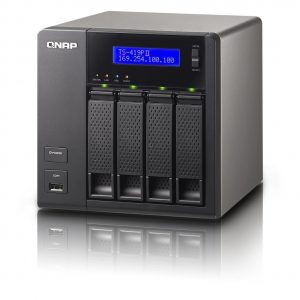
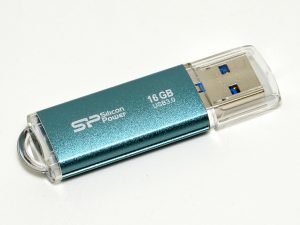 Silicon Power USBメモリ Marvel M01は、登場から五年近く経過の古いモデル。読み書き速度は期待できぬものの、外形仕様と安さ(672円/送料込)に魅かれ、先日の128GBモデルに続き、16GBモデルも購入。
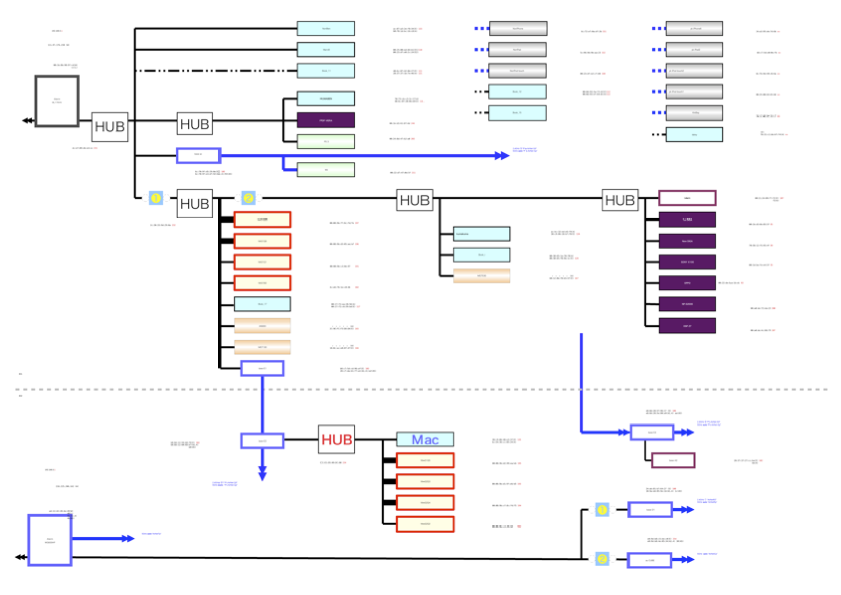 手元のLANにて一台のMac(青字)で不具合発症。LANを介してのTimeMachineが機能せず、NASへのファイル転送も速度が遅い。